登録に失敗しないための【2つの超重要ポイント】
最後までガイドを読まずに進めてしまった結果、登録エラーになる方が多発しています!
完了までスムーズに進めるため、必ず以下の2点にご注意のうえ登録を行ってください。
※詳しくは「STEP 4」をご確認ください。
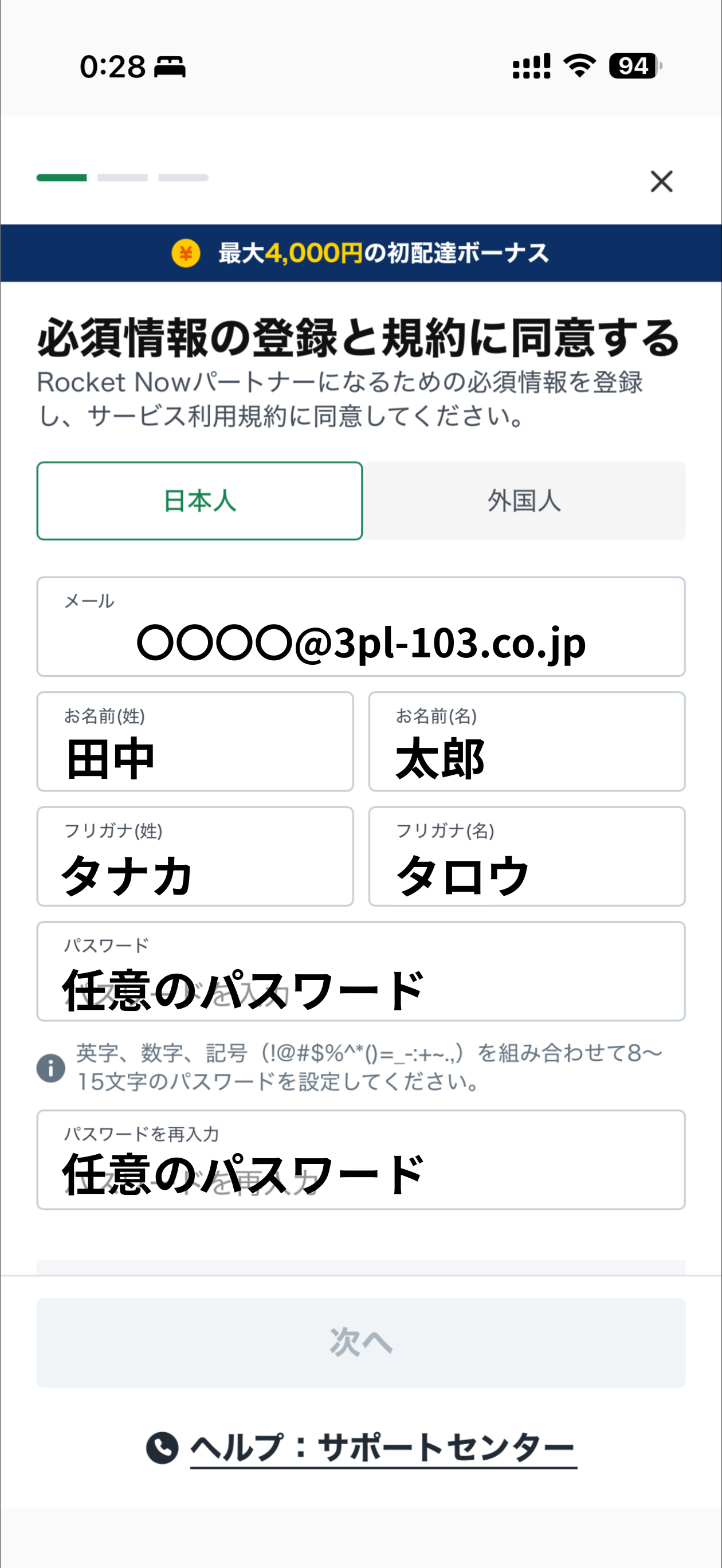 ▲この画面です
※書類登録からの手続きは弊社(YUM JAM)側で行いますのでご安心ください。
※詳しくは「STEP 7」をご確認ください。
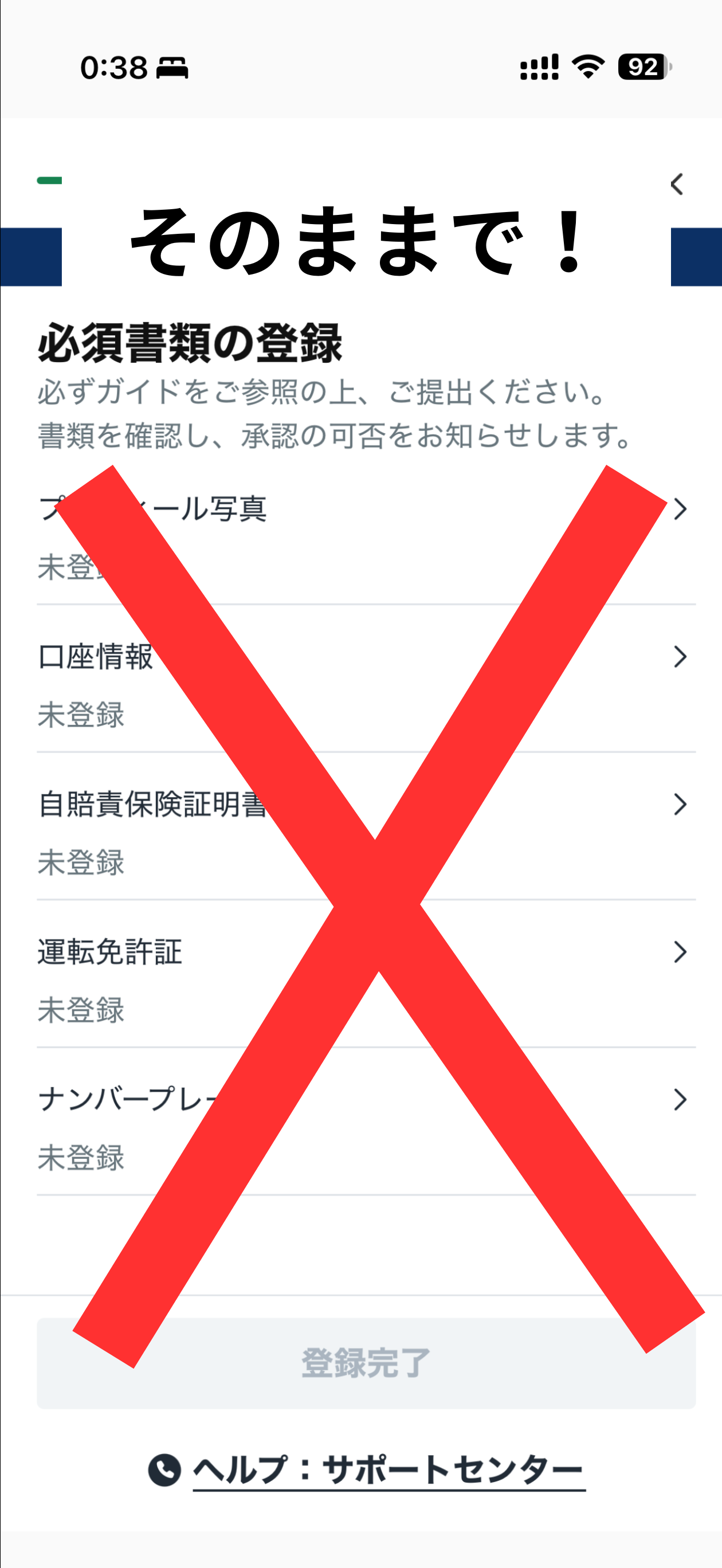 ▲この画面です
すでに個人アカウントを登録している方へ
法人アカウントを登録する前に、必ず先に個人アカウントの退会が必要です。
退会が完了したら、YUM JAM公式LINEにご連絡ください。弊社にて法人アカウント開設のための手続きを行います。手続き完了まで登録は進めないでください。
→「個人情報保護」
→「アカウント情報の管理」
→「退会」
→「退会する」
→ 完了
→YUM JAM公式LINEに連絡
アプリをダウンロードする
登録をスムーズにおこなうため、まずはスマートフォンに「ロケットナウドライバーアプリ」をダウンロードしてください。



ロケットナウドライバーアプリを立ち上げ、「登録する」をタップ
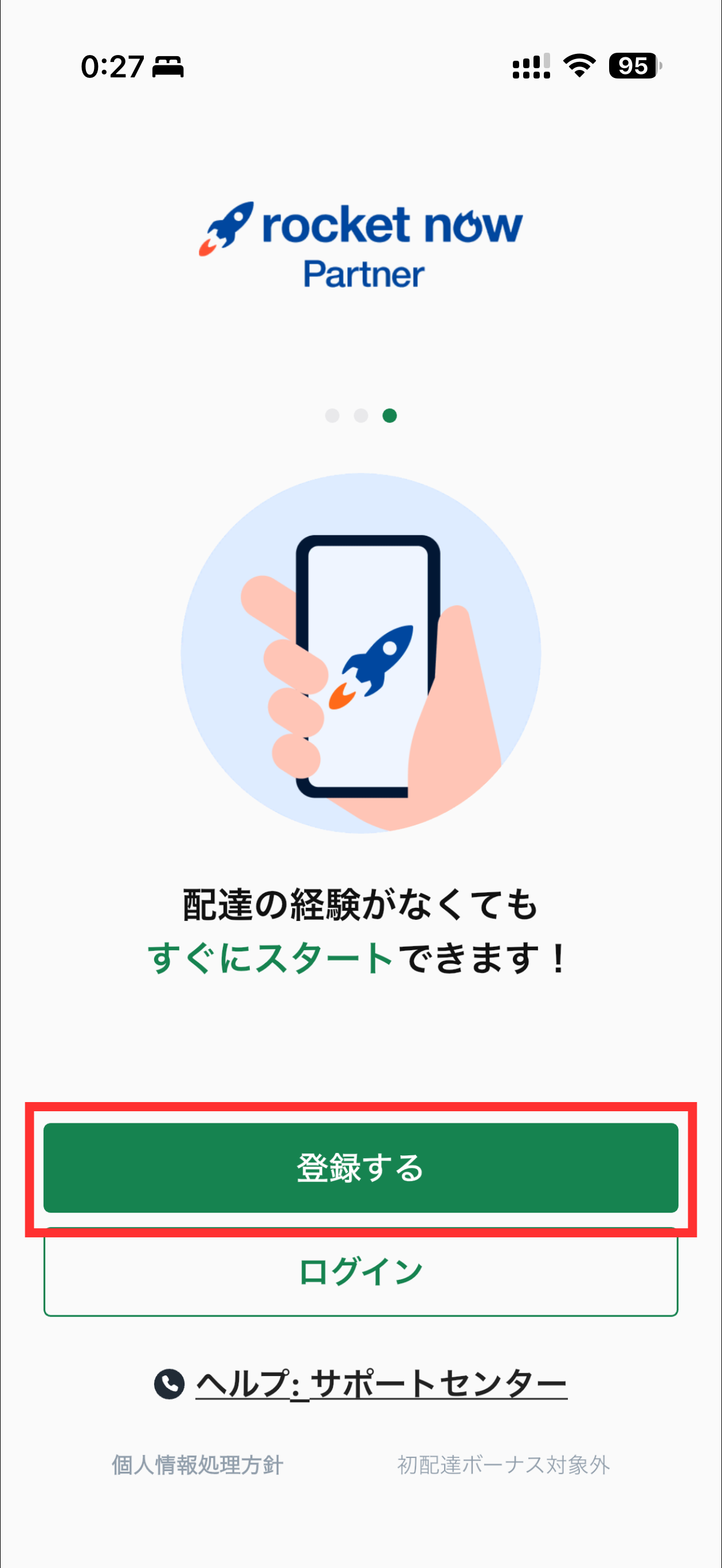
携帯番号を認証する
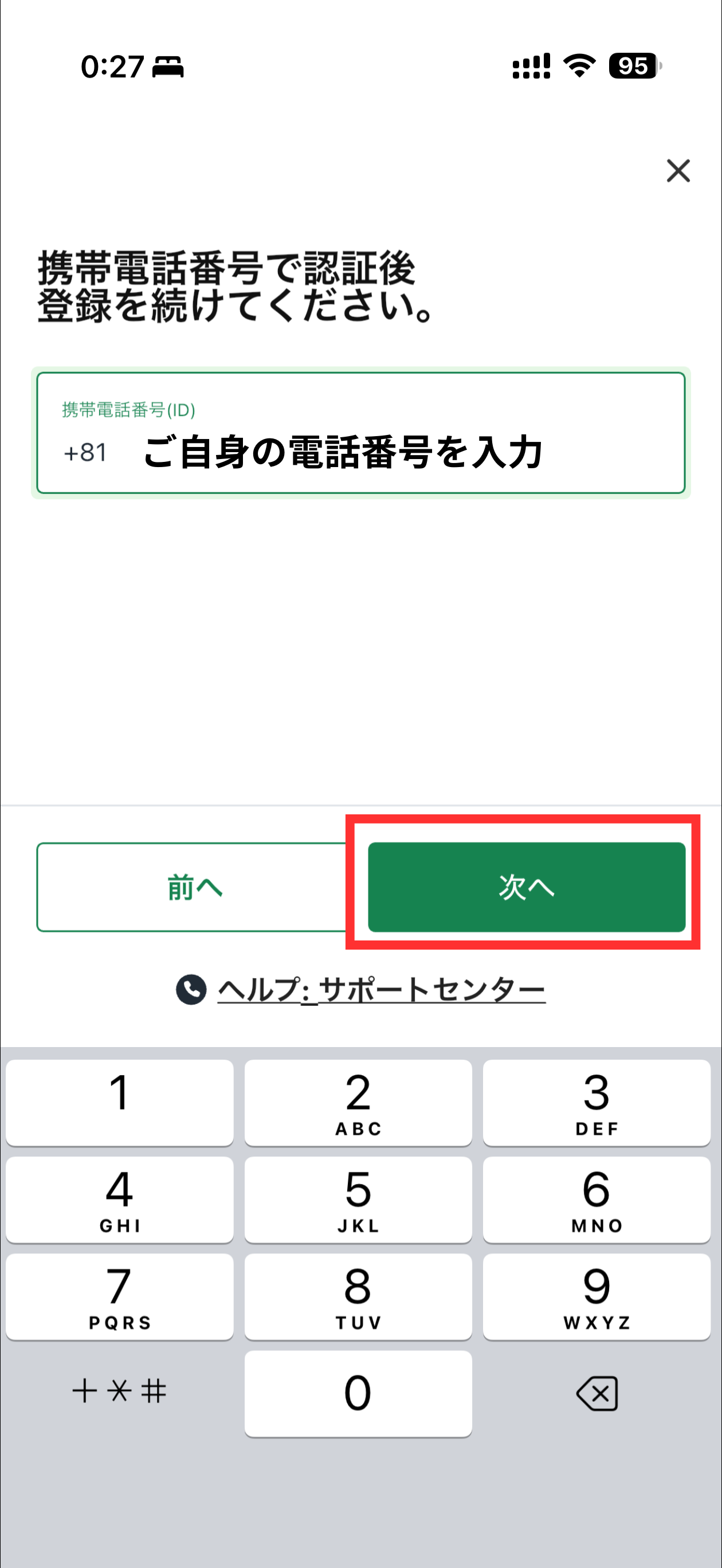
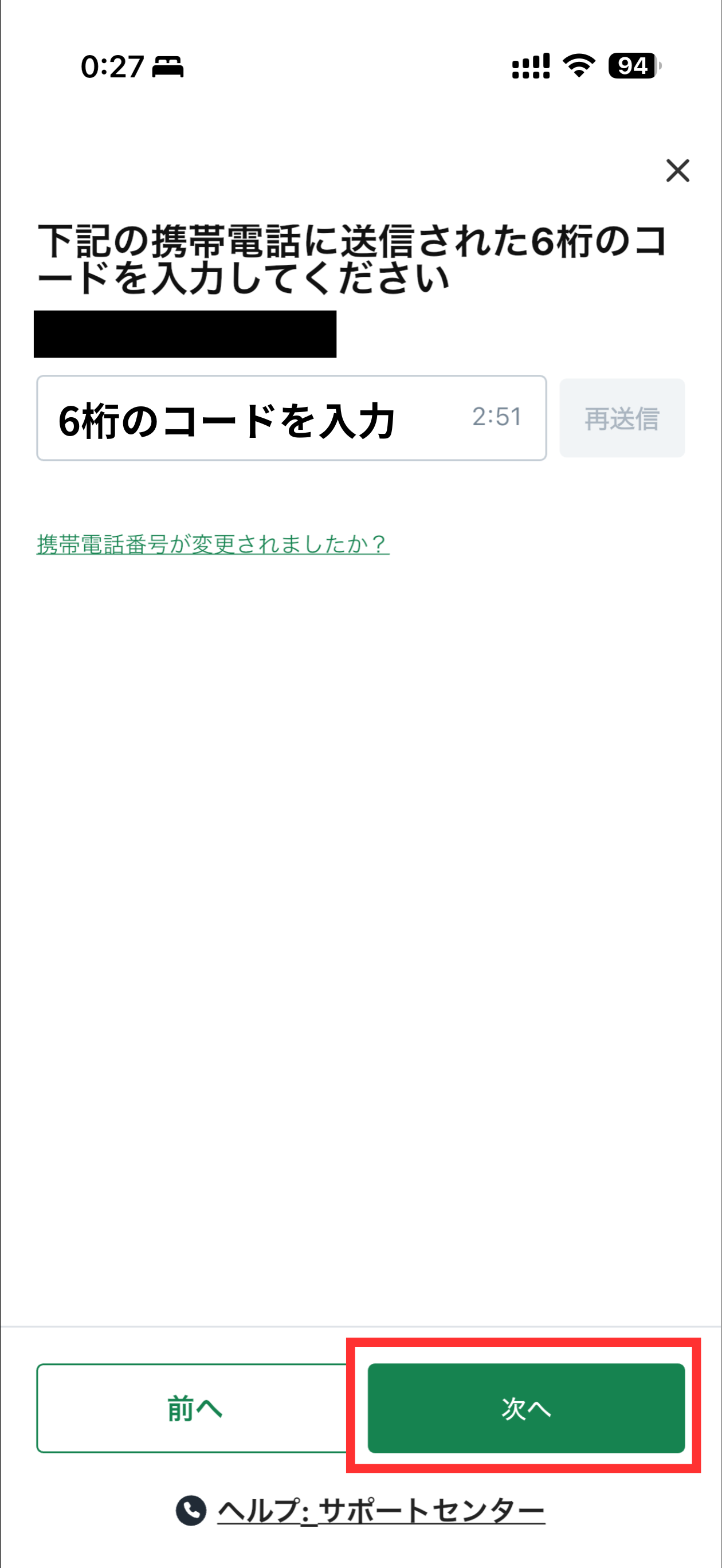
6桁のコードを入力する
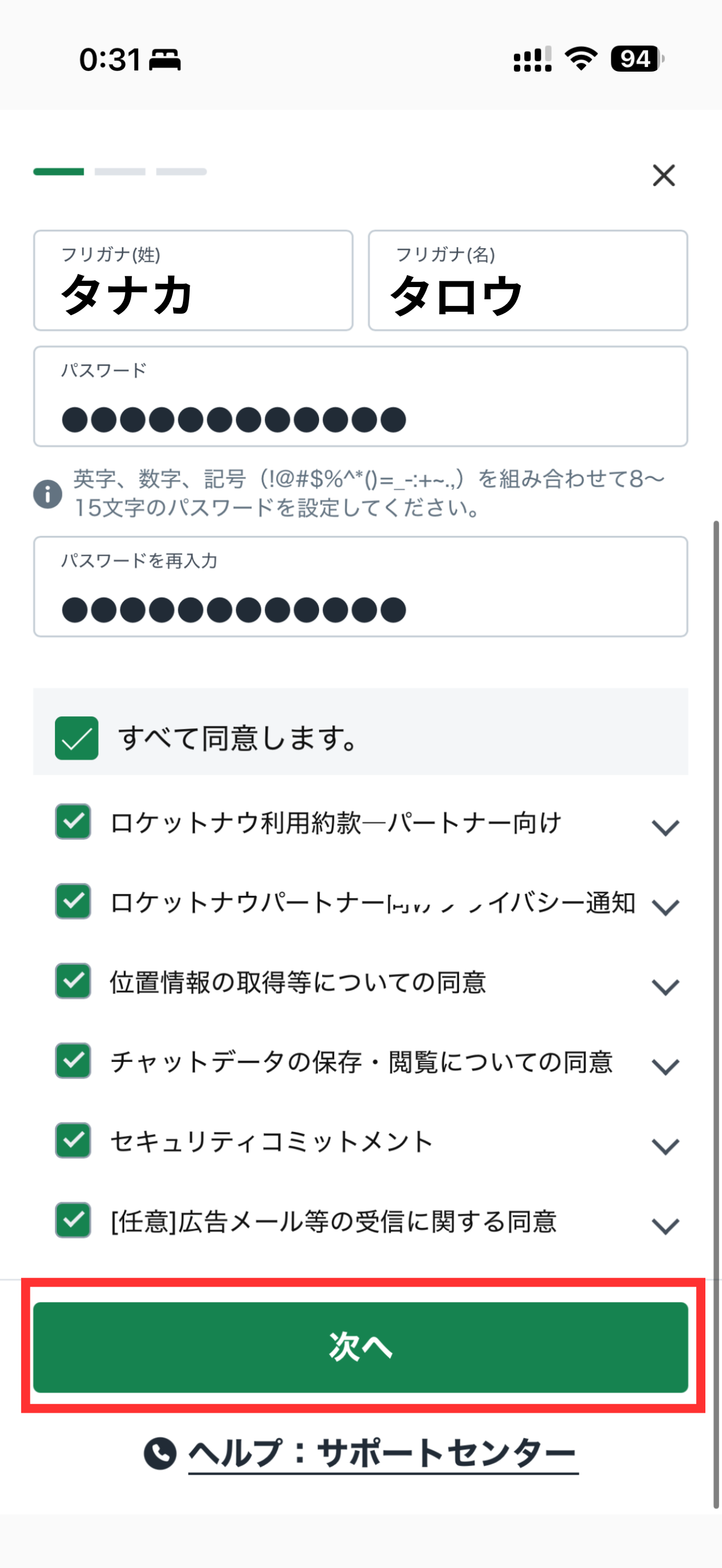
法人メールアドレス・名前・パスワードを入力する
メールアドレスを入力の際、YUM JAM経由のライダーとして登録するため、ご自身のアドレスの「@」以降を下記に変更して入力してください。
〇〇〇〇〇〇@3pl-103.co.jp※3plの「l」は小文字の「l(エル)」です。
↓ example@3pl-103.co.jp
通常のアドレスを入力すると、YUM JAM経由ではなく個人登録に進んでしまいます。
個人登録になった場合、YUM JAMでのシフト稼働はできませんのでご注意ください。
規約に同意し「次へ」
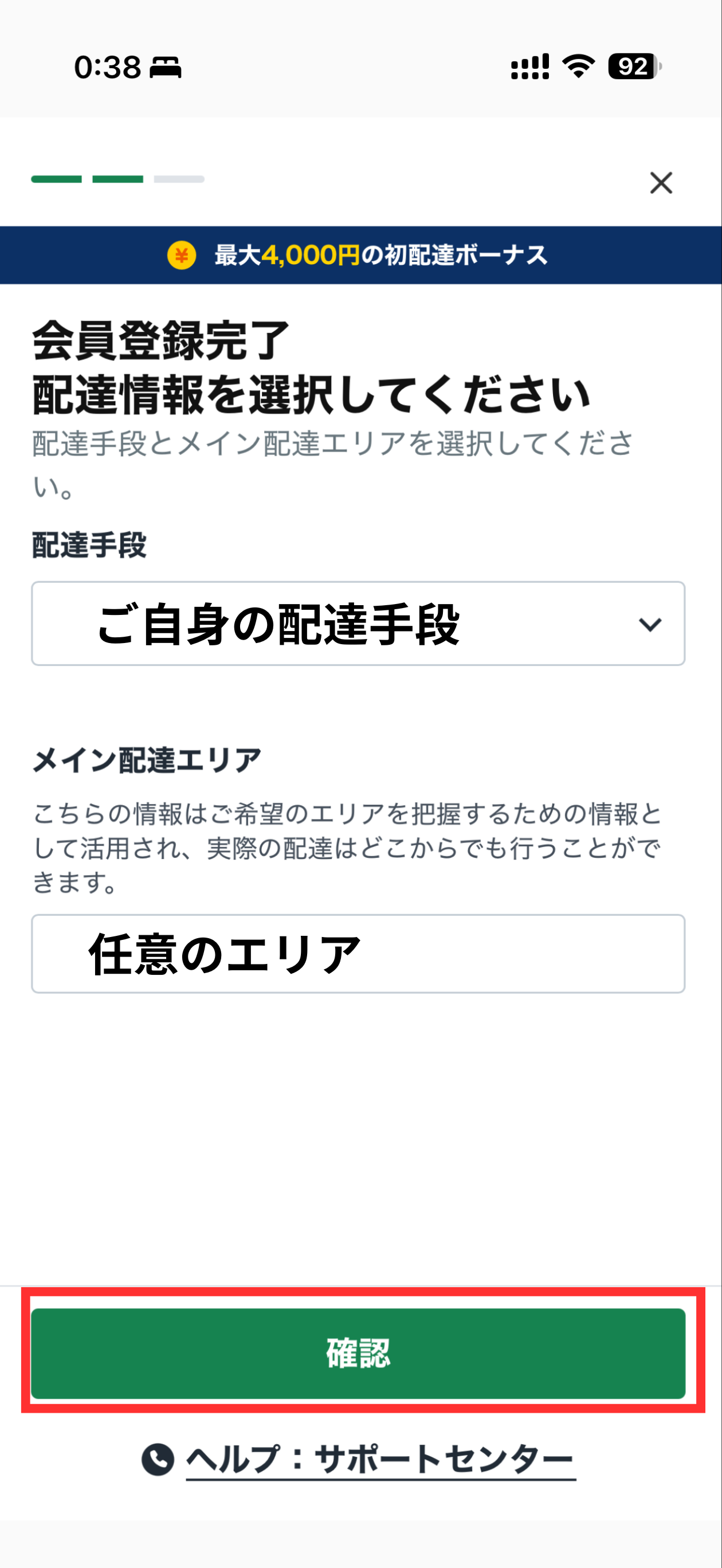
配達手段とメイン配達エリアを選択
登録完了(必要書類の登録画面)
必要書類の登録画面が表示されたら、そこで当アカウントでの登録作業は完了となります。
ここから先の書類のアップロード・登録は絶対にしないでそのまま画面を閉じてください。
※書類登録からの手続きは弊社(YUM JAM)側で行いますのでご安心ください。